最終更新日:2025-11-01
このページでは、IRQuA Touchの利用手順を説明しています。
このページの内容
概要
IRQuA Touchの利用手順は、以下のとおりです。
【初回のみ】全CSVの洗い替え
(IRQuAをご利用中で、新たにIRQuA Touchを利用開始される場合)
手順
【初回のみ】全CSVの洗い替え
IRQuAをご利用中で、新たにIRQuA Touchを利用開始される場合は、初回のみ、Hyper作成前に全CSVの洗い替え(再アップロード)が必要となります。
管理者アカウントでIRQuAにログインし、右上メニューのデータセットから、これまでの全CSVを再アップロードいただくようお願いします。
※ この処理により「学籍番号」「受験番号」がIRQuA Touch用に復号化され、以降のHyper出力に含まれるようになります。
1. IRQuA Touchメニュー
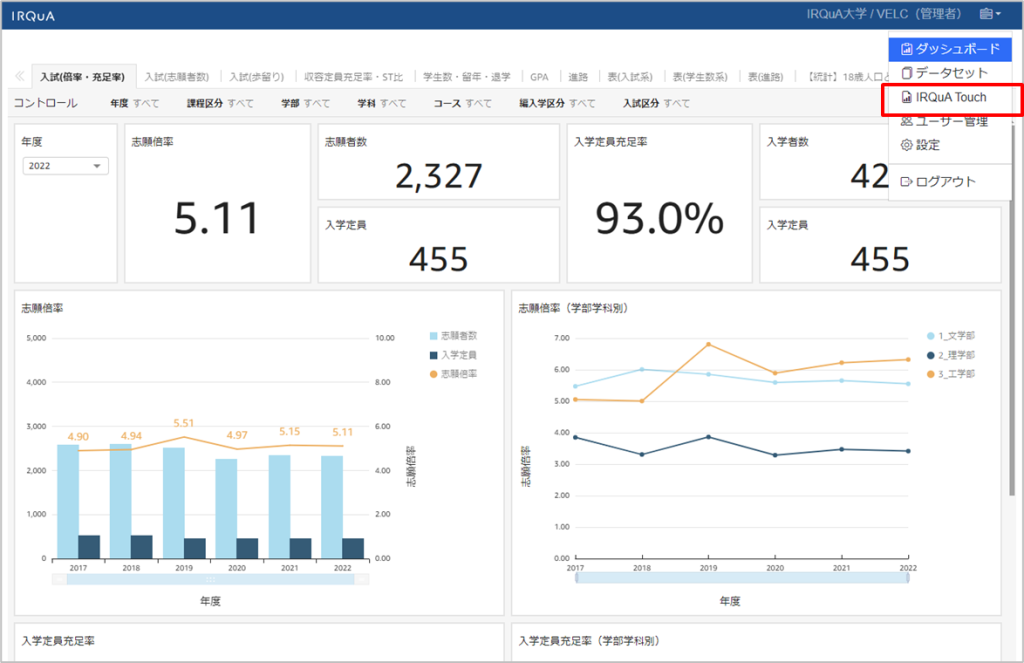
管理者アカウントでログインし、右上メニューからIRQuA Touchをクリックします。
2. Hyperファイルの作成
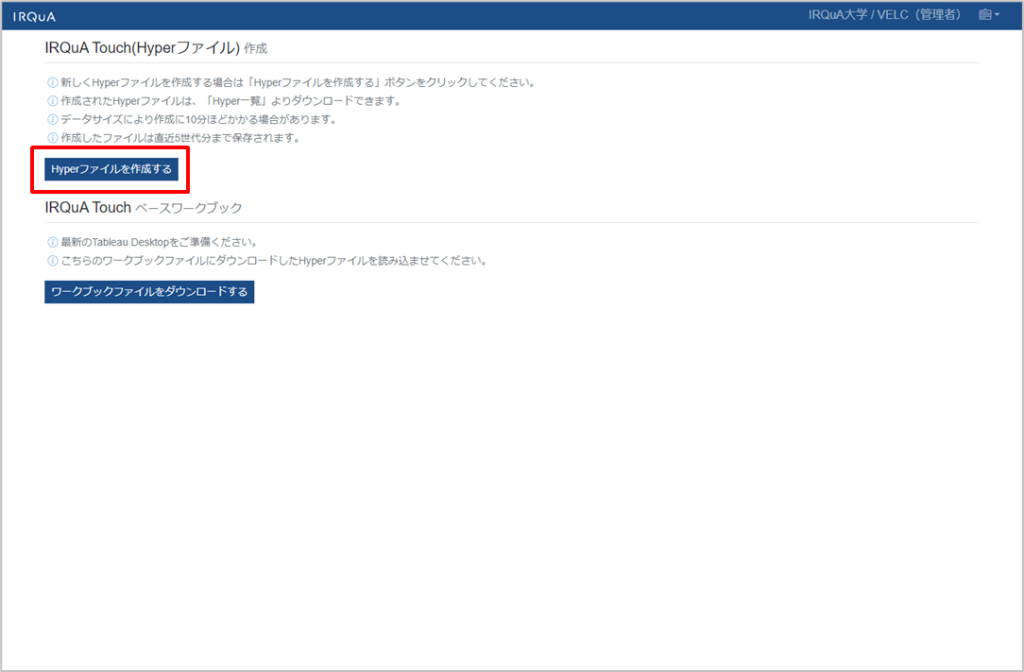
画面のHyperファイルを作成するをクリックし、確認ダイアログでOKをクリックします。
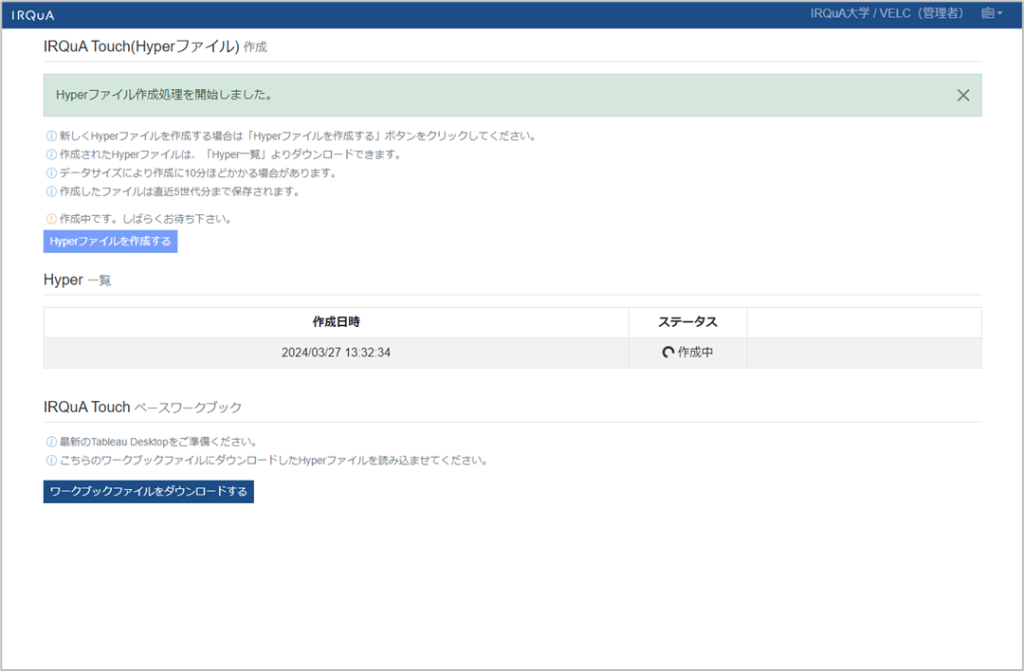
作成処理が開始すると以下の画面に切り替わります。
※ データサイズによっては処理に10~15分前後かかる場合があります。
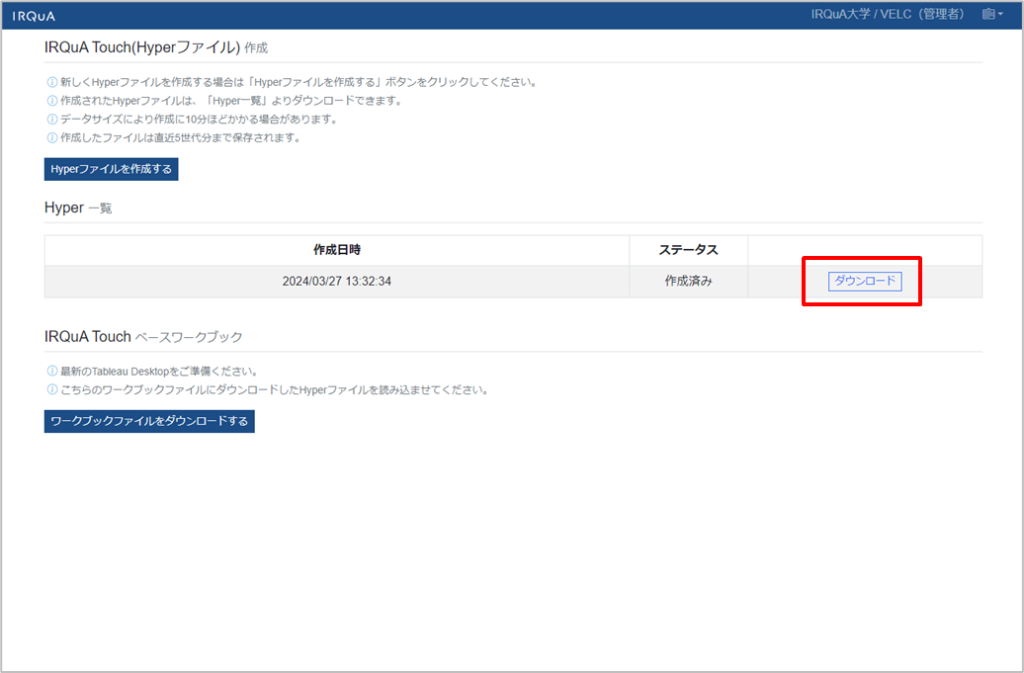
3. Hyperファイルのダウンロード
処理が完了すると、管理者宛てに「IRQuAHyperファイルを作成しました」という通知メールが届きます。(送信元アドレス:no-reply@irqua.jp)
画面のダウンロードをクリックしてHyperファイル(ZIP形式)をダウンロードし、ローカルで展開してください。
4. ベースワークブックのダウンロード
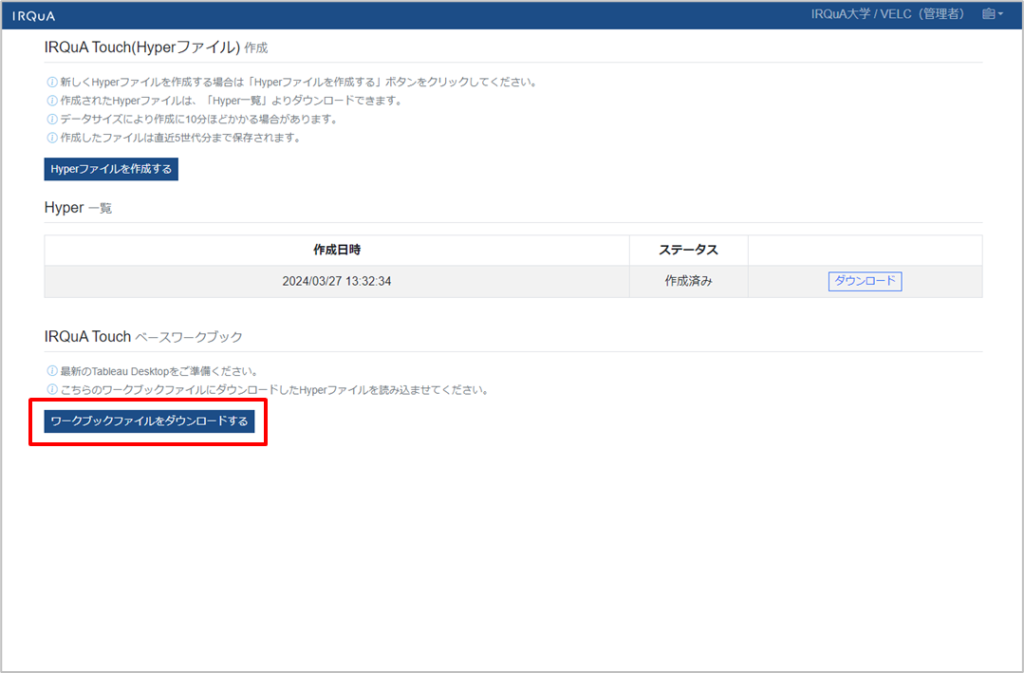
ワークブックファイルをダウンロードするから、IRQuA Touchベースワークブック(Tableau)をダウンロードします。
5. ベースワークブックでHyperに接続
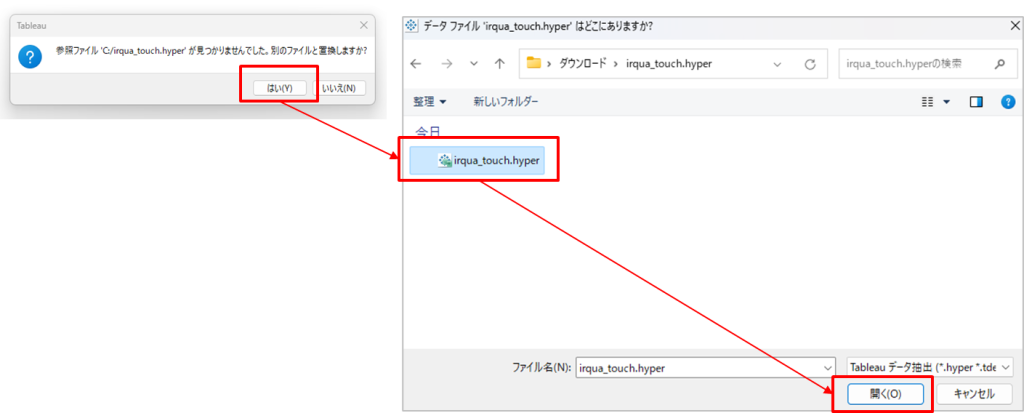
Tableau Desktopでベースワークブックを開きます。参照ファイルが見つかりませんでしたなどのメッセージが表示された場合は、展開したHyperファイルを指定して接続してください。