最終更新日:2025-11-01
このページでは、IRQuAダッシュボードを開いた時にデフォルトで選択されるフィルターの値(デフォルト値)の設定方法を説明しています。
このページの内容
概要
デフォルト値の設定手順は以下のとおりです
- 管理者アカウントでIRQuAにログインし 、
各種設定>デフォルト値をクリック。 - フィルターごとにデフォルト値を設定し、
保存。
以下はデフォルト値を設定できるフィルターの一覧です。
| 区分 | ダッシュボード | フィルター |
|---|---|---|
| 全ダッシュボード共通の設定 | 全ダッシュボード (オープンデータを除く) | 課程区分 |
| 編入学区分 | ||
| 留学生学区分 | ||
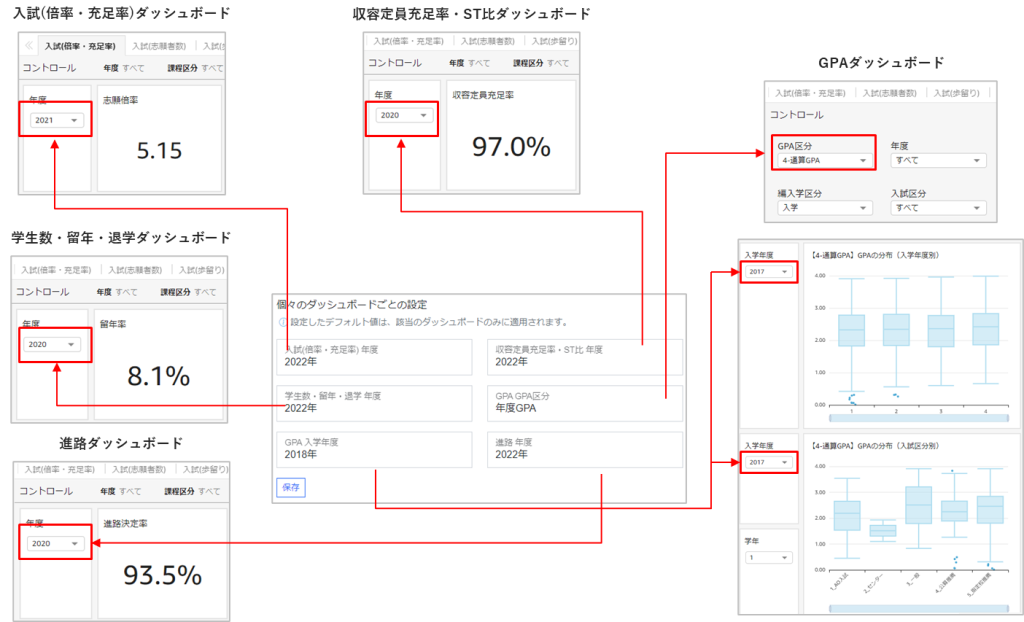
| 個々のダッシュボードごとの 設定 | 入試(倍率・充足率) | 年度 (画面左上・サマリ値に対するフィルター) |
| 収容定員充足率・ST比 | 年度 (画面左上・サマリ値に対するフィルター) | |
| 学生数・留年・退学 | 年度 (画面左上・サマリ値に対するフィルター) | |
| GPA | GPA区分 (画面上部・コントロールの先頭) | |
| 入学年度 (画面中段・GPAの分布(入学年度別)) | ||
| 入学年度 (画面下段・GPAの分布(入試区分別)) | ||
| 進路 | 年度 (画面左上・サマリ値に対するフィルター) |
手順
1. デフォルト値設定画面
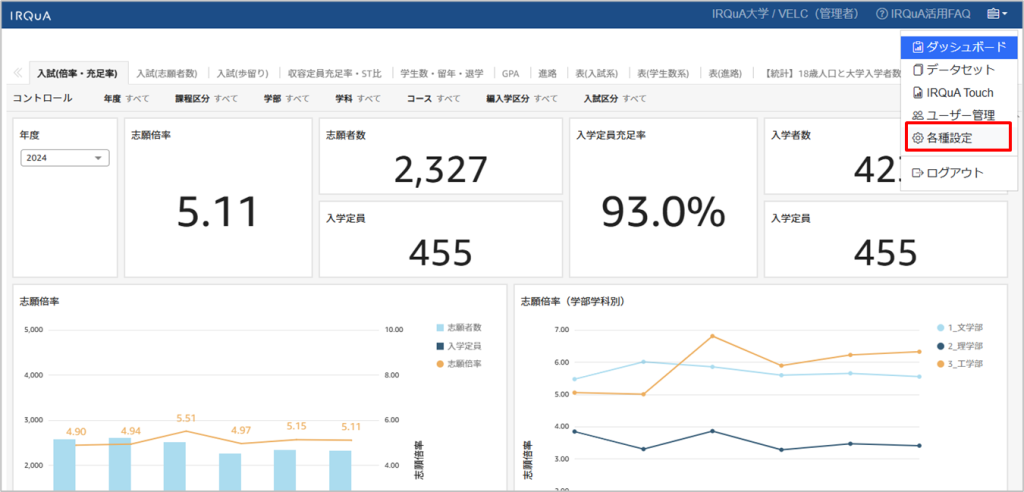
管理者アカウントでIRQuAにログインし、右上のメニューから各種設定をクリックします。
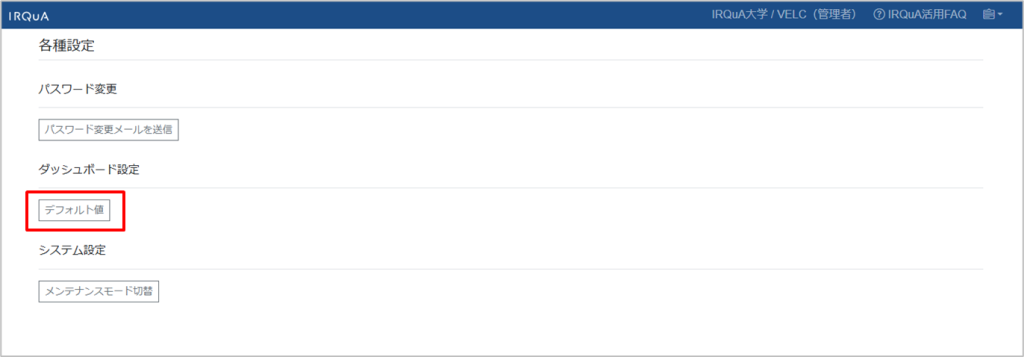
ダッシュボード設定のデフォルト値をクリックします。
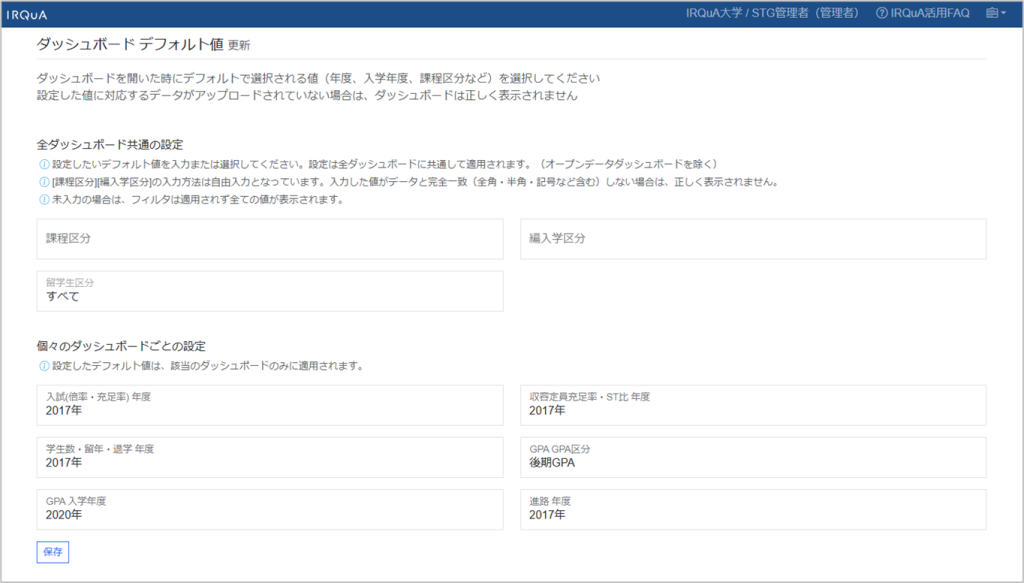
デフォルト値の設定画面へ遷移しました。
2. 全ダッシュボード共通の設定
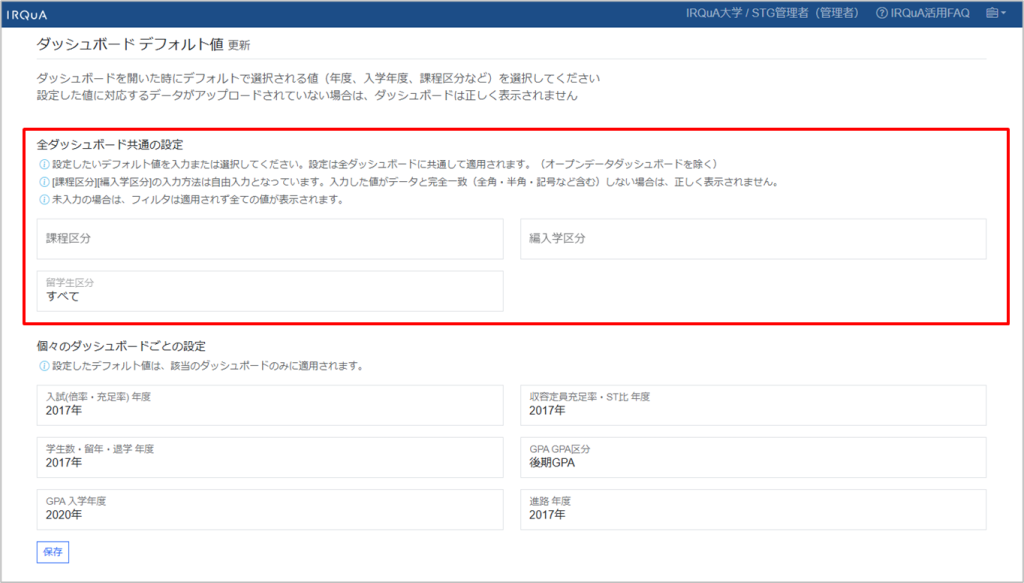
全ダッシュボード共通の設定は、画面上部の赤枠部分で行います。
ここでの設定は、全ダッシュボードに共通して適用されます。(オープンデータダッシュボードを除く)
「課程区分」「編入学区分」の設定
デフォルト値として設定する値を課程区分 編入学区分のボックスに直接入力してください。(自由入力)
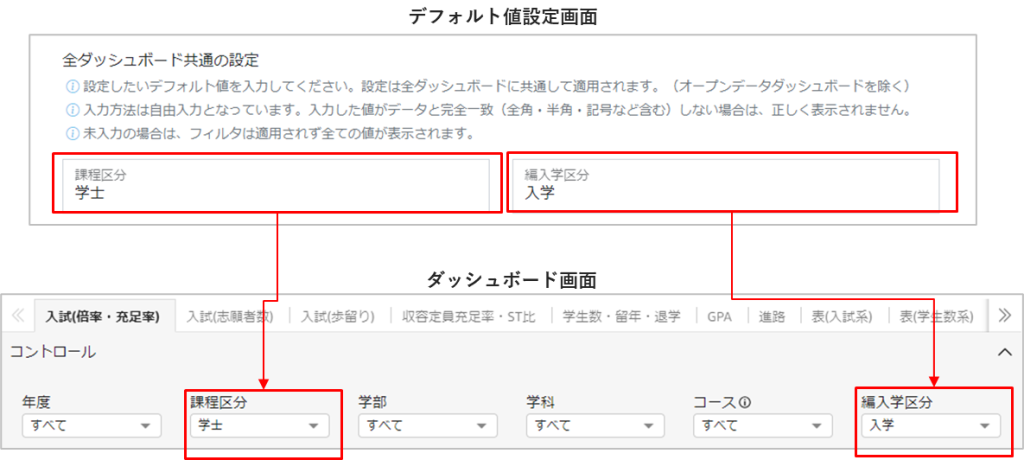
注2. ボックスに何も入力しない場合は、フィルタは適用されず、全ての値が表示されます。
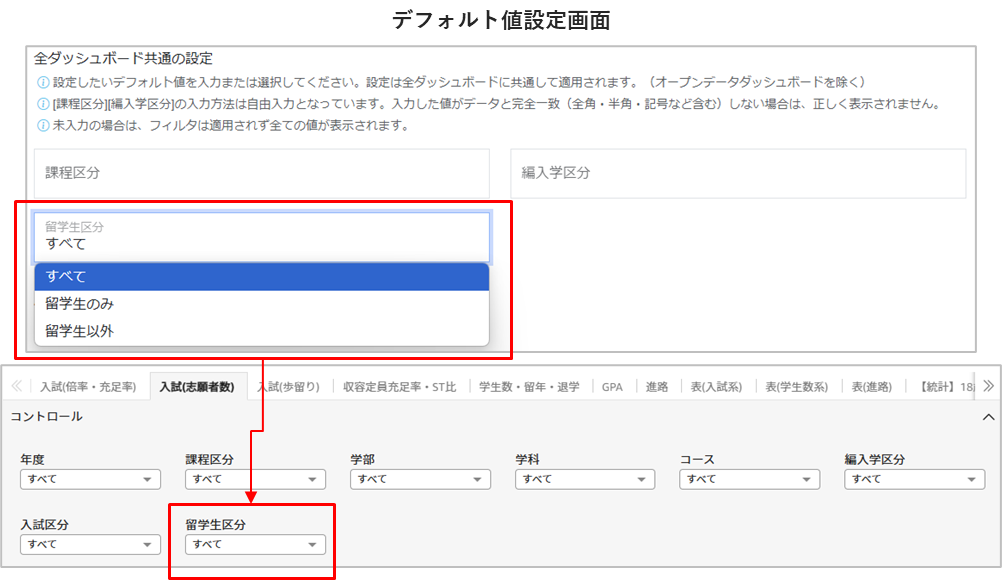
「留学生区分」の設定
デフォルト値を「すべて」「留学生のみ」「留学生以外」の3つの区分から選択して設定してください。
・すべて :すべてのデータを表示します。
・留学生のみ:CSVの「留学生区分」が「留学生」のデータのみを表示します。
・留学生以外:CSVの「留学生区分」が「留学生」以外のデータのみを表示します。
3. 個々のダッシュボードごとの設定
個々のダッシュボードごとの設定は、画面下部の赤枠部分で行います。
ここでの設定は、該当のダッシュボードのみに適用されます。
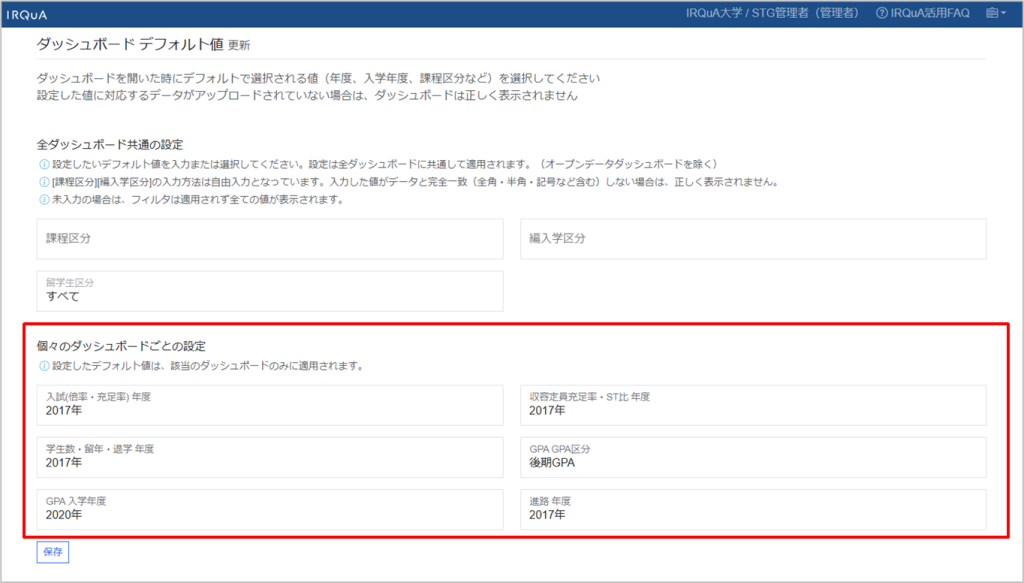
それぞれのプルダウンから、デフォルト値を選択して設定します。
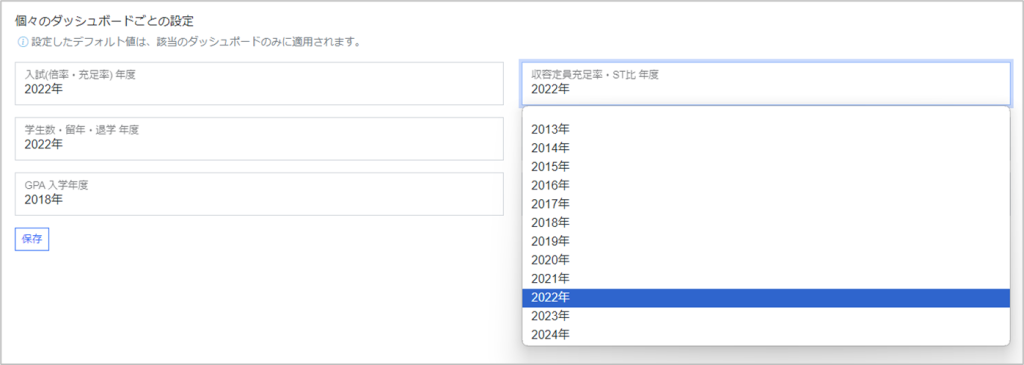
アップロードデータに含まれていない値を、プルダウンから選択すると、ダッシュボードが正しく表示されません。
(例:2020年度以降のデータをアップロードし、「2019年度」をデフォルト値に設定すると、正しく表示されない。)
デフォルト値の設定とフィルターの対応関係は、以下をご確認ください。
4. 設定の保存
設定が完了したら保存をクリックします。(保存をクリックしない場合、設定はダッシュボードに反映されません。)
ダッシュボードを表示し、設定が正しく反映されているかご確認ください。