最終更新日:2026-11-10
このページでは、IRQuAにアクセスできる場所(IPアドレス)を制限する「アクセス許可IP設定」の設定方法と、設定によってIRQuAにアクセスできなくなった場合の対処について説明しています。
⚠ 重要
- 本機能は、誤った設定をすると即座にIRQuAにアクセスできなくなる可能性があります。登録したIPアドレス以外の場所からは、管理者を含むすべてのユーザーがアクセスできません。
- 設定の前に、大学の情報システム部門ご担当者様に登録するIPアドレスをご確認いただくことを強く推奨します。
- アクセスできなくなった場合の対処は、アクセスできなくなった場合をご覧ください。
このページの内容
概要
アクセス許可IP設定は、IRQuAにアクセスできる場所を、登録したIPアドレスからだけに限定する機能です。たとえば学内ネットワークのIPアドレスを登録すると、学外からはIRQuAにアクセスできなくなります。
IPアドレスを1件も登録していない状態では、制限はかかりません(初期状態)。1件でも登録すると、その時点から、登録したIPアドレス以外からのアクセスはすべて拒否されます。一般ユーザーだけでなく、管理者も同じように制限されます。
アクセス許可IP設定の登録・編集・削除は、管理者のみが行うことができます。
| 操作 | 一般ユーザー | 管理ユーザー |
|---|---|---|
| アクセス許可IP設定の登録・編集・削除 | × | ○ |
| 登録したIPアドレス以外からのアクセス | × | × |
設定前にご確認ください
登録するIPアドレスを情報システム部門に確認する
登録するのは、学内ネットワークからインターネットに接続する際のIPアドレス(グローバルIPアドレス)です。パソコンの設定画面に表示されるIPアドレスとは異なる場合がありますので、必ず情報システム部門ご担当者様にご確認ください。
IPアドレスは1件ずつ登録します。192.0.2.10 のように1つのIPアドレスを指定するか、192.0.2.0/24 のようにCIDR形式で範囲を指定します。
設定は学内ネットワークから行う
登録画面と更新画面には、操作しているパソコンがIRQuAに接続しているIPアドレスが現在のアクセス元IPアドレスとして表示されます。
登録・編集・削除によって、このIPアドレスからアクセスできなくなる場合は、エラーが表示され、処理は行われません(エラーが表示された場合参照)。そのため、1件目には、現在のアクセス元IPアドレス、またはそれを含む範囲しか登録できません。
なお、確認されるのは操作している方のIPアドレスだけです。ほかの管理者や一般ユーザーがアクセスできなくなる変更は、エラーにならずにそのまま反映されます。
設定作業は、登録するネットワーク(学内ネットワークなど)に接続した状態で行ってください。自宅など別の場所から操作した場合、学内ネットワークのIPアドレスだけを登録することはできません。
学外から利用する方がいないか確認する
在宅勤務や出張先などからIRQuAを利用している方(ほかの管理者を含む)がいる場合、アクセス許可IP設定を登録するとその方はアクセスできなくなります。学外からの利用が必要な場合は、学内VPNを経由したアクセスとするなど、情報システム部門ご担当者様とご相談のうえ登録するIPアドレスを決めてください。
手順
設定手順の概要
アクセス許可IP設定の手順の概要は以下のとおりです。
IPアドレスを登録する
- 管理者アカウントでログインし、
各種設定>アクセス許可IP設定一覧をクリック。 登録をクリック。IPアドレスを入力し、ステータスが有効であることを確認して登録をクリック。- 確認画面で
OKをクリック。
登録内容を編集する
アクセス許可IP設定一覧で対象の編集をクリック。- 内容を変更し、
更新をクリック。 - 確認画面で
OKをクリック。
登録を削除する
アクセス許可IP設定一覧で対象の削除をクリック。- 確認画面で
OKをクリック。
IPアドレスを登録する
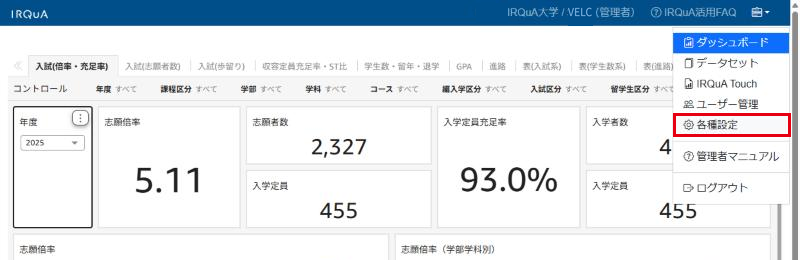
管理者アカウントでログインし、右上のメニューから各種設定をクリックします。
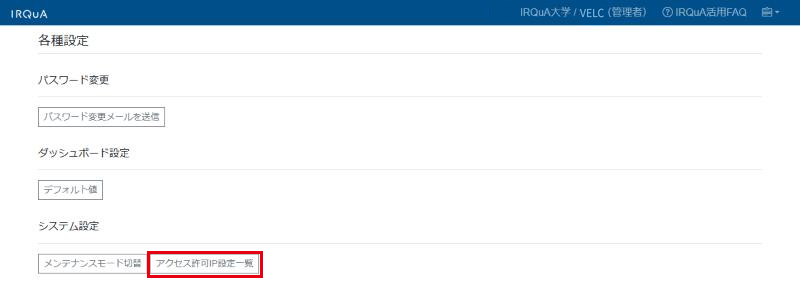
システム設定のアクセス許可IP設定一覧をクリックします。
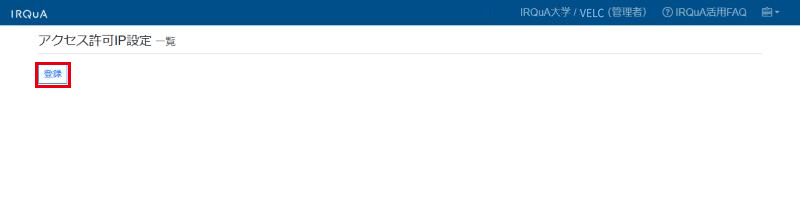
アクセス許可IP設定の一覧が表示されます。登録をクリックします。
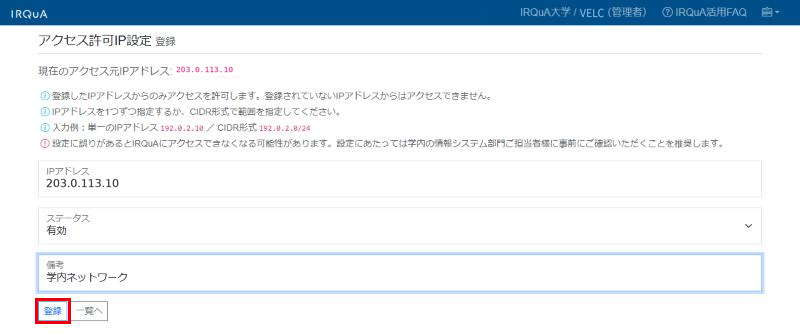
画面上部に現在のアクセス元IPアドレスと、設定についての説明・入力例が表示されます。IPアドレスを入力します。ステータスは有効のままにします。備考には、どのネットワークのIPアドレスかなど、管理用のメモを入力できます(任意)。
入力内容を確認し、登録をクリックします。
「アクセス許可IPアドレスを設定しますか?」と表示されますので、OKをクリックします。OKをクリックした時点で制限が有効になります。
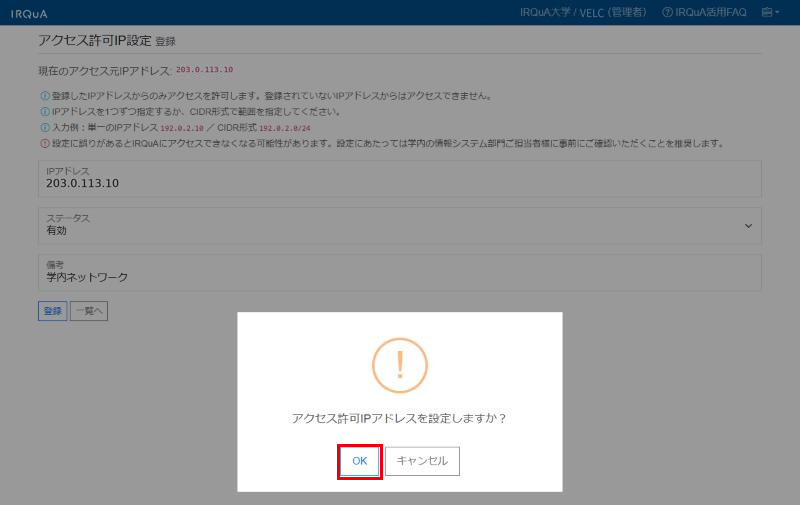
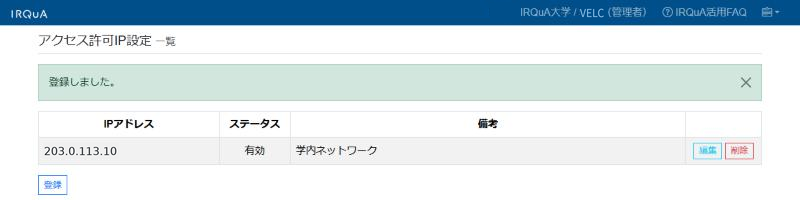
一覧に戻り、「登録しました。」と表示されます。複数のIPアドレスを登録する場合は、同じ手順を繰り返します。
エラーが表示された場合
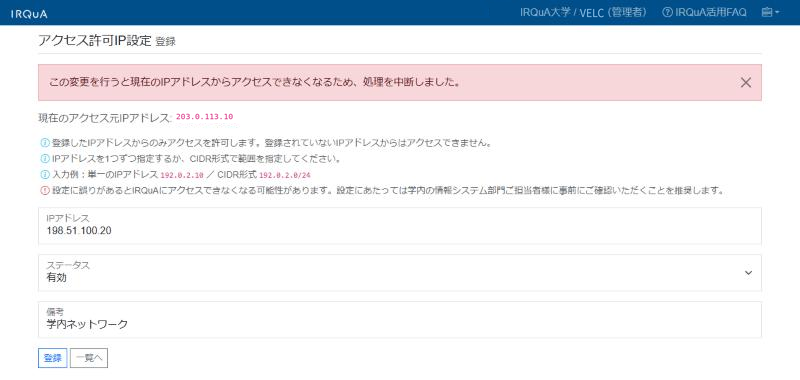
確認画面でOKをクリックしたあとに「この変更を行うと現在のIPアドレスからアクセスできなくなるため、処理を中断しました。」と表示された場合は、登録しようとしたIPアドレスに、現在のアクセス元IPアドレスが含まれていません。登録は行われていません。
入力したIPアドレスに誤りがないか、また、登録するネットワーク(学内ネットワークなど)に接続した状態で操作しているかをご確認ください。
登録内容を編集する
アクセス許可IP設定一覧で、変更するIPアドレスの編集をクリックします。内容を変更し、更新をクリックします。
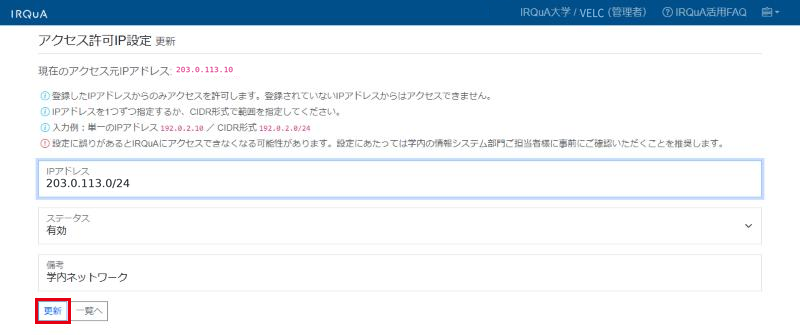
「アクセス許可IPアドレスを設定しますか?」と表示されますので、OKをクリックします。
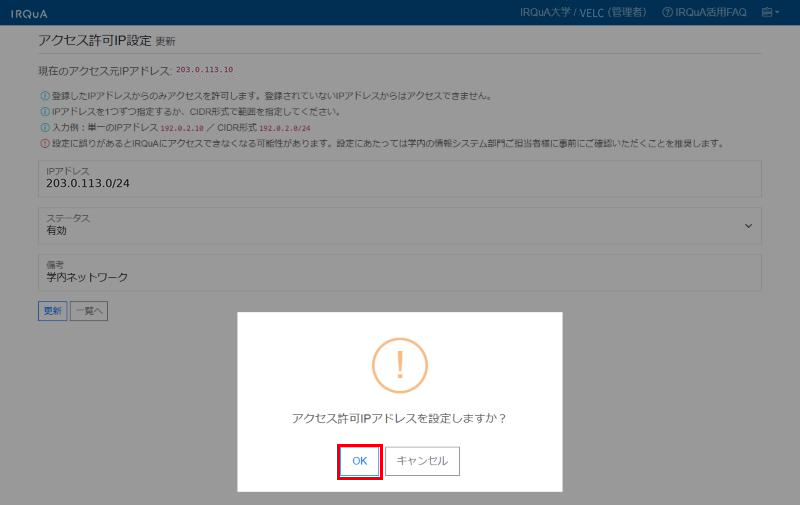
一覧に戻り、「更新しました。」と表示されます。変更はOKをクリックした時点で反映されます。
※ 変更によって現在のアクセス元IPアドレスからアクセスできなくなる場合(アクセス元IPアドレスの登録を別のIPアドレスに変更する、ステータスを無効にする など)は、エラーが表示され、変更されません。
登録を削除する
アクセス許可IP設定一覧で、削除するIPアドレスの削除をクリックします。「アクセス許可IPアドレスを削除しますか?」と表示されますので、OKをクリックします。
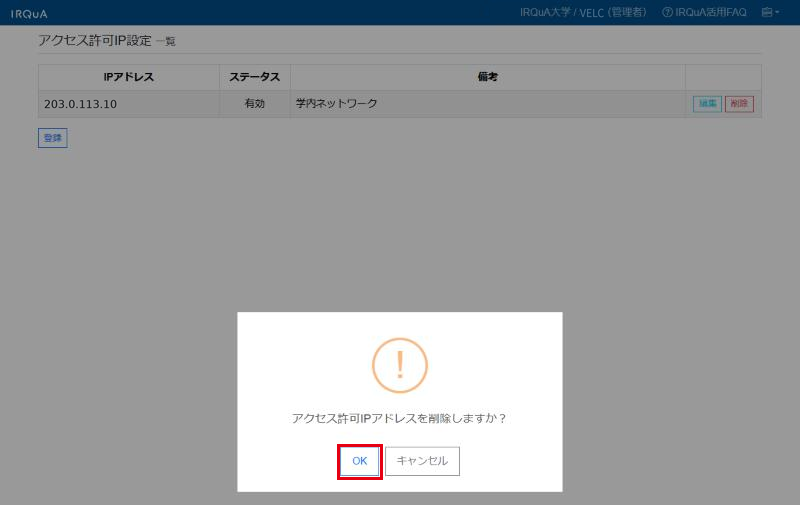
一覧に戻り、「削除しました。」と表示されます。

※ 現在のアクセス元IPアドレスを含む登録は、ほかの登録が残っている場合は削除できません(エラーが表示されます)。最後の1件は削除でき、アクセス制限がかかっていない状態(初期状態)に戻ります。
アクセスできなくなった場合
登録したIPアドレス以外の場所からダッシュボードや管理画面を開こうとすると、「アクセスが許可されていません」という画面が表示され、利用できません。
アクセス許可IP設定の画面では、操作しているIPアドレスからアクセスできなくなる変更はできません。ただし、ほかの管理者がアクセス許可IP設定を登録・変更した場合や、学内ネットワークのIPアドレスが変わった場合、登録した場所以外(自宅など)からアクセスした場合には、この画面が表示されます。

この画面が表示された場合は、次の順にご対応ください。
1. 登録したIPアドレスの場所からアクセスする
学内ネットワーク(または登録したVPN)に接続した状態で、もう一度IRQuAにアクセスしてください。アクセスできた場合は、管理者が登録内容を編集し、必要なIPアドレスを追加・修正してください。ご自身がアクセスできない場合でも、ほかの管理者がアクセスできるときは、その管理者に修正を依頼してください。
2. それでもアクセスできない場合は、IRQuAサポートへ連絡する
登録したIPアドレスに誤りがあるなどで、どこからもアクセスできない場合は、IRQuAサポート(support@irqua.jp)までご連絡ください。ご連絡の際は、次の内容をお知らせください。
- 大学名
- 管理者のお名前
- アクセス許可IP設定によりIRQuAにアクセスできなくなっていること
ご連絡をいただくと、IRQuAサポートにて登録済みのアクセス許可IPアドレスをすべて削除し、制限のない状態に戻します。復旧のご連絡後、情報システム部門ご担当者様にIPアドレスをご確認のうえ、IPアドレスを登録するの手順で改めて設定してください。
※ 復旧から再設定までの間は、アクセス制限がかかっていない状態になります。
注意事項
- アクセス許可IP設定は、登録・編集・削除を確定した(確認画面でOKをクリックした)時点ですぐに反映されます。
- アクセス許可IP設定による制限は、一般ユーザーだけでなく、ほかの管理者にも適用されます。設定・変更の際に確認されるのは、操作している方のアクセス元IPアドレスだけです。ほかの管理者や一般ユーザーが登録外の場所から利用している場合は、その方々はアクセスできなくなりますので、事前にご案内ください。
- 学内ネットワークのIPアドレスは、ネットワーク機器の更新などで変わることがあります。変更の予定がある場合は、情報システム部門ご担当者様と事前に調整し、新しいIPアドレスを先に追加してください。新しいネットワークからアクセスできることを確認してから、古いIPアドレスを削除します(古いネットワークから操作している間は、古いIPアドレスは削除できません)。