最終更新日:2026-10-22
このページでは、IRQuAの2段階認証の設定方法と、2段階認証を設定したあとのログイン方法について説明しています。
このページの内容
概要
2段階認証は、ログインの際に、メールアドレスとパスワードに加えて、スマートフォンの認証アプリに表示される6桁のワンタイムコードの入力を求める仕組みです。
ログインには「本人だけが知っている情報(パスワード)」と「本人が持っている物(スマートフォン)」の両方が必要になるため、万一パスワードが第三者に知られた場合でも、不正ログインを防ぐことができます。
IRQuAには学生の在籍・成績などの重要なデータが登録されていますので、セキュリティ強化のため、2段階認証のご利用をおすすめします。
IRQuAの2段階認証は、管理者がユーザーごとに有効/無効を設定します。有効にされたユーザーは、次回ログイン時に認証アプリの登録を行い、以降はログインのたびにワンタイムコードを入力します。
| 操作 | 一般ユーザー | 管理ユーザー |
|---|---|---|
| 2段階認証の有効化/無効化(ユーザーごと) | × | ○ |
| 自分のアカウントへの認証アプリの登録・ワンタイムコードの入力 | ○ | ○ |
設定前にご確認ください
認証アプリを用意する
ワンタイムコードの表示には、スマートフォンの認証アプリを使用します。お持ちでない場合は、あらかじめインストールしてください。
- Google Authenticator(App Store/Google Play)
- Microsoft Authenticator など、ワンタイムパスワード(TOTP)に対応した認証アプリもご利用いただけます。
スマートフォンの時刻を確認する
認証アプリのワンタイムコードは、現在時刻をもとに30秒ごとに生成されます。スマートフォンの時刻が大きくずれているとコードが一致せず、ログインできません。時刻の設定が「自動」になっていることをご確認ください。
手順
設定手順の概要
2段階認証の設定手順の概要は以下のとおりです。
【管理者】2段階認証を有効にする
- 管理者アカウントでログインし、
ユーザー管理をクリック。 - 対象ユーザーの
編集をクリック。 2段階認証にチェックを入れ、更新をクリック。
【対象ユーザー】認証アプリを登録する(初回ログイン時)
- メールアドレスとパスワードでログイン。
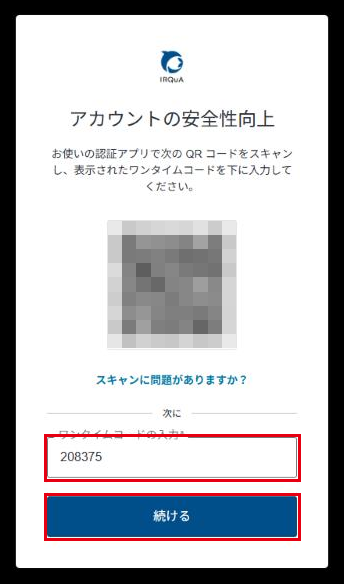
- 表示されたQRコードを認証アプリで読み取る。
- 認証アプリに表示された6桁のコードを入力し、
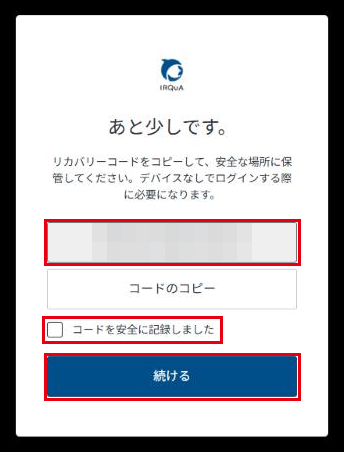
続けるをクリック。 - リカバリーコードを保管し、
コードを安全に記録しましたにチェックを入れて続けるをクリック。
【対象ユーザー】2回目以降のログイン
- メールアドレスとパスワードでログイン。
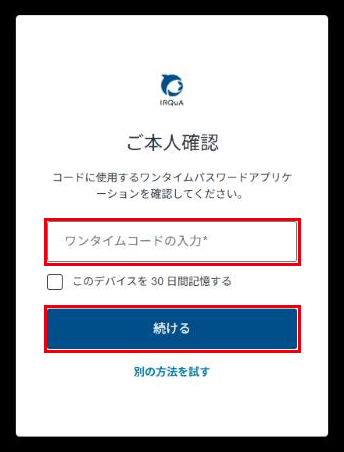
- 認証アプリに表示された6桁のコードを入力し、
続けるをクリック。
【管理者】2段階認証を有効にする
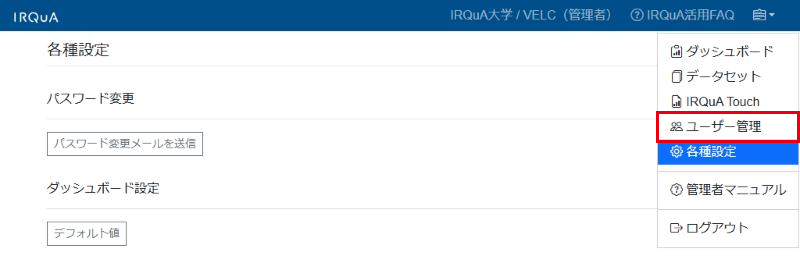
管理者アカウントでログインし、右上のメニューからユーザー管理をクリックします。
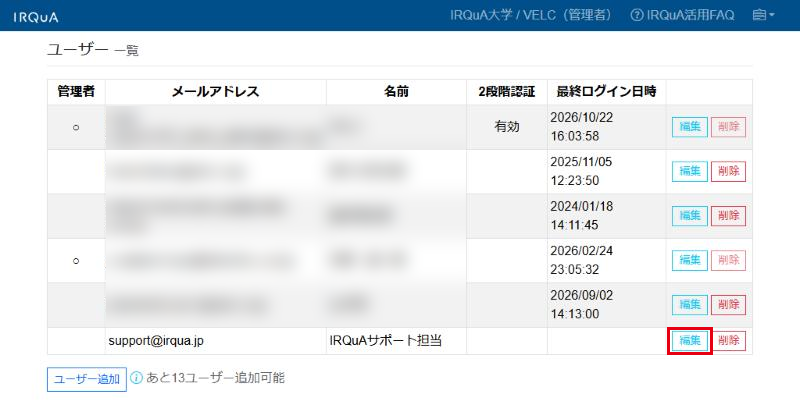
ユーザー一覧が表示されます。2段階認証を有効にするユーザーの編集をクリックします。
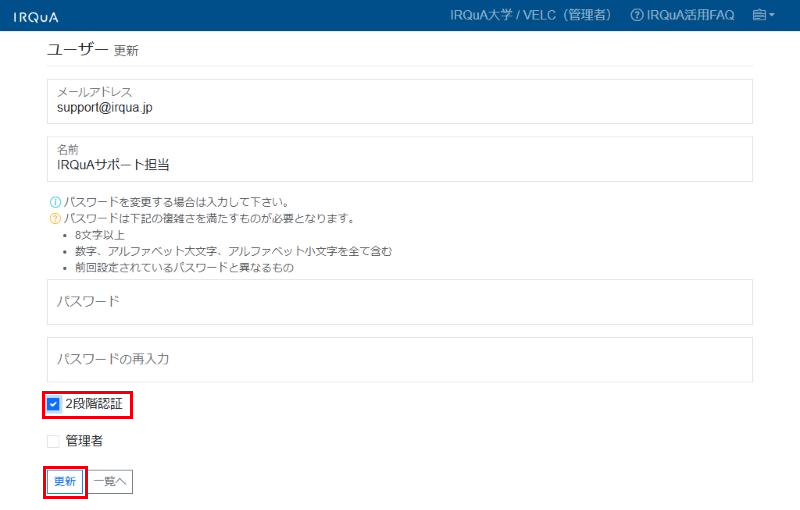
2段階認証にチェックを入れ、更新をクリックします。
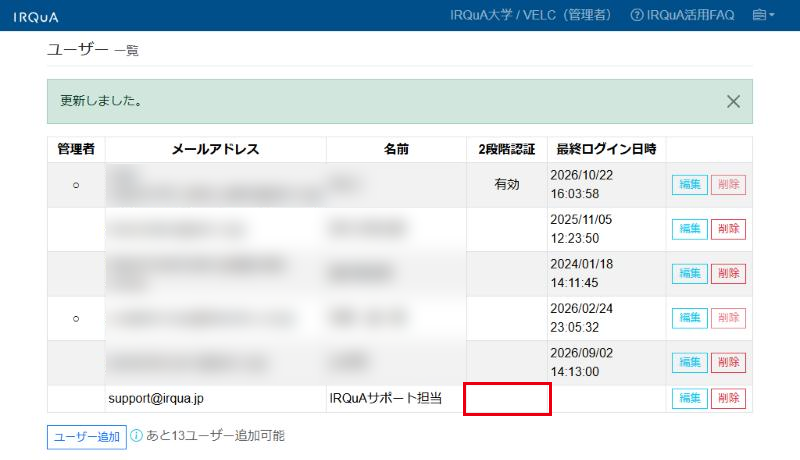
ユーザー一覧に戻り、「更新しました。」と表示されます。
この時点では、2段階認証の欄は空欄のままです。対象ユーザーが次回ログイン時に認証アプリの登録を完了すると、「有効」と表示されます。
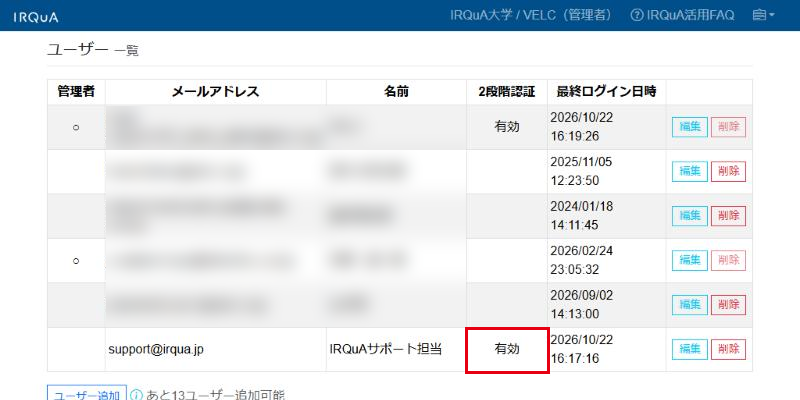
※ ユーザーの新規追加時も、ユーザー追加画面の2段階認証にチェックを入れることで、同様に有効にできます。
※ 有効にしたユーザーには、次回ログイン時から認証アプリの登録画面が表示されます。事前に対象ユーザーへご案内ください。
【対象ユーザー】認証アプリを登録する(初回ログイン時)
管理者も、ご自身のアカウントで2段階認証が有効になっている場合は、この手順で登録します。
いつもどおり、メールアドレスとパスワードを入力してログインをクリックします。
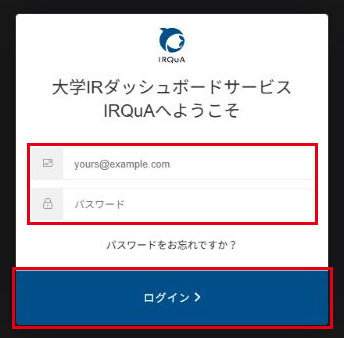
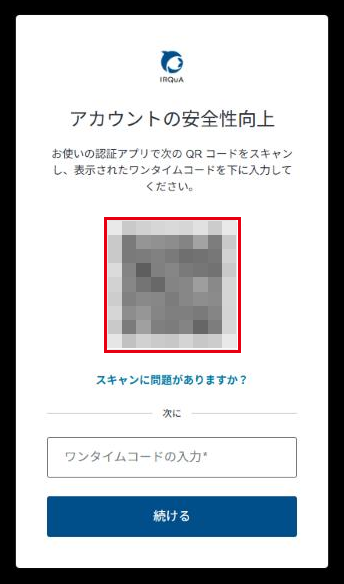
「アカウントの安全性向上」画面が表示されます。スマートフォンで認証アプリを起動し、画面のQRコードを読み取ります。
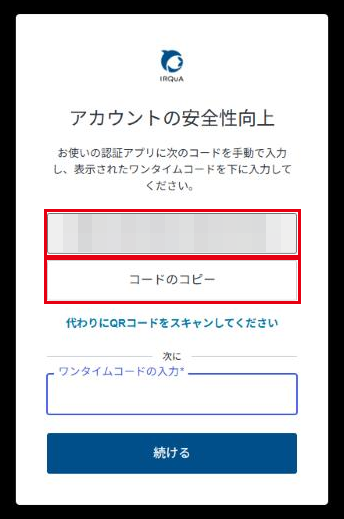
QRコードを読み取れない場合は、スキャンに問題がありますか?をクリックすると、手入力用のコードが表示されます。認証アプリでこのコードを手入力して登録してください。
読み取りが完了すると、認証アプリに「IRQuA」の6桁のコードが表示されます。コードは30秒ごとに切り替わるため、切り替わる前にワンタイムコードの入力欄に入力し、続けるをクリックします。
リカバリーコードが表示されます。
リカバリーコードは、スマートフォンの紛失などで認証アプリを使えなくなった場合に、ログインするためのコードです。コードのコピーをクリックするなどして、必ず安全な場所に保管してください。
保管したらコードを安全に記録しましたにチェックを入れ、続けるをクリックします。
IRQuAの画面が表示されれば、登録は完了です。
【対象ユーザー】2回目以降のログイン
メールアドレスとパスワードでログインすると、「ご本人確認」画面が表示されます。
認証アプリを起動し、「IRQuA」に表示されている6桁のコードを入力して続けるをクリックします。
「このデバイスを30日間記憶する」について
このデバイスを 30 日間記憶するにチェックを入れてログインすると、同じパソコン・ブラウザーでは30日間、ワンタイムコードの入力が不要になります。
共用のパソコンでは、このチェックを入れないでください。
リカバリーコードでログインする
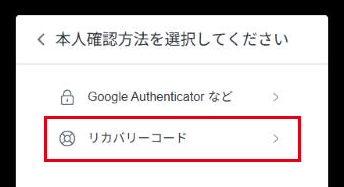
認証アプリを使えない場合は、初回登録時に保管したリカバリーコードでログインできます。
「ご本人確認」画面で別の方法を試すをクリックします。
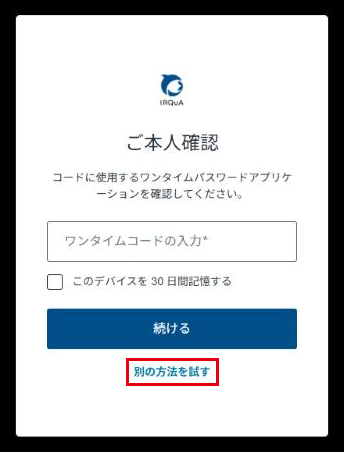
リカバリーコードをクリックします。
保管しておいたリカバリーコードを入力し、続けるをクリックします。
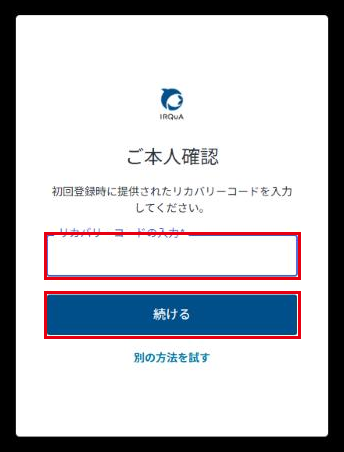
リカバリーコードでログインしたあとは、管理者に依頼して認証アプリを再登録してください(次項参照)。
スマートフォンの紛失・機種変更時(認証アプリの再登録)
スマートフォンの紛失・機種変更などで認証アプリを使えなくなった場合は、管理者が2段階認証の設定をリセットすることで、認証アプリを再登録できます。
管理者の操作
ユーザー管理から対象ユーザーの編集をクリック。2段階認証のチェックを外し、更新をクリック。- もう一度
編集をクリックし、2段階認証にチェックを入れて更新をクリック。
チェックを外して付け直すと、それまでの認証アプリの登録は使えなくなり、再登録が必要な状態になります(ユーザー一覧の2段階認証の欄は空欄に戻ります)。
対象ユーザーの操作
次回ログイン時に、初回と同じ「アカウントの安全性向上」画面が表示されます。認証アプリを登録する(初回ログイン時)と同じ手順で、新しいスマートフォンの認証アプリに登録してください。
機種変更の場合は、古いスマートフォンの認証アプリに残っている「IRQuA」の項目は削除してください。
※ 管理者ご自身が認証アプリを使えなくなった場合は、ほかの管理者に再登録を依頼してください。ほかに管理者がいない場合は、IRQuAサポート(support@irqua.jp)までお問い合わせください。
2段階認証を無効にする
管理者アカウントでログインし、ユーザー管理から対象ユーザーの編集をクリックします。2段階認証のチェックを外し、更新をクリックします。
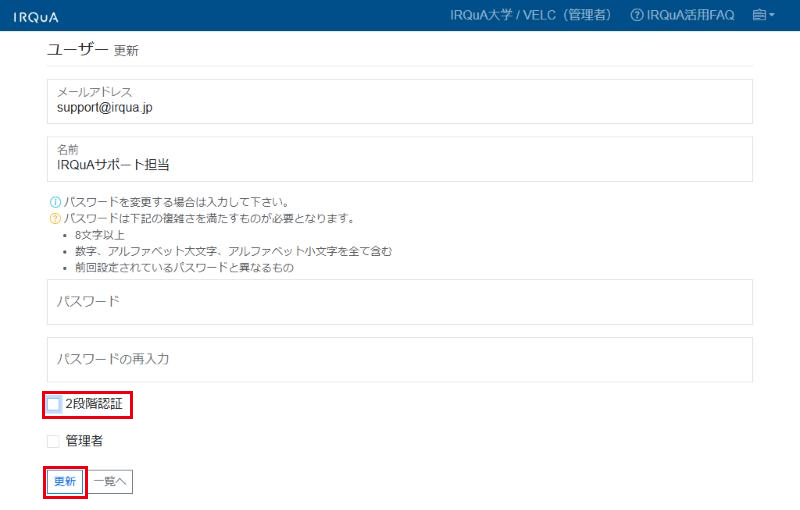
無効にすると、そのユーザーは次回からメールアドレスとパスワードだけでログインできるようになります。
注意事項
- ワンタイムコードを入力してもエラーになる場合は、コードが切り替わる前に入力できているか、スマートフォンの時刻がずれていないかをご確認ください。
- リカバリーコードは、パスワードと同様に第三者に知られないよう保管してください。
- 別のパソコン・ブラウザーからアクセスした場合や、ブラウザーのCookieを削除した場合は、「このデバイスを30日間記憶する」の設定にかかわらず、再度ワンタイムコードの入力が求められる場合があります。